Como conectar o MakePro no Claude
Este guia mostra, em ordem, como ligar o MakePro ao Claude. No final, o assistente consulta os seus projetos com a sua permissão. Não é preciso instalar nada no computador.
O endereço que você vai colar no Claude é sempre este:
https://mcp.makepro.com.br/mcp
No MakePro, a mesma sequência aparece na página Memória do agente: clique nos logos do Claude e do ChatGPT e escolha Claude.
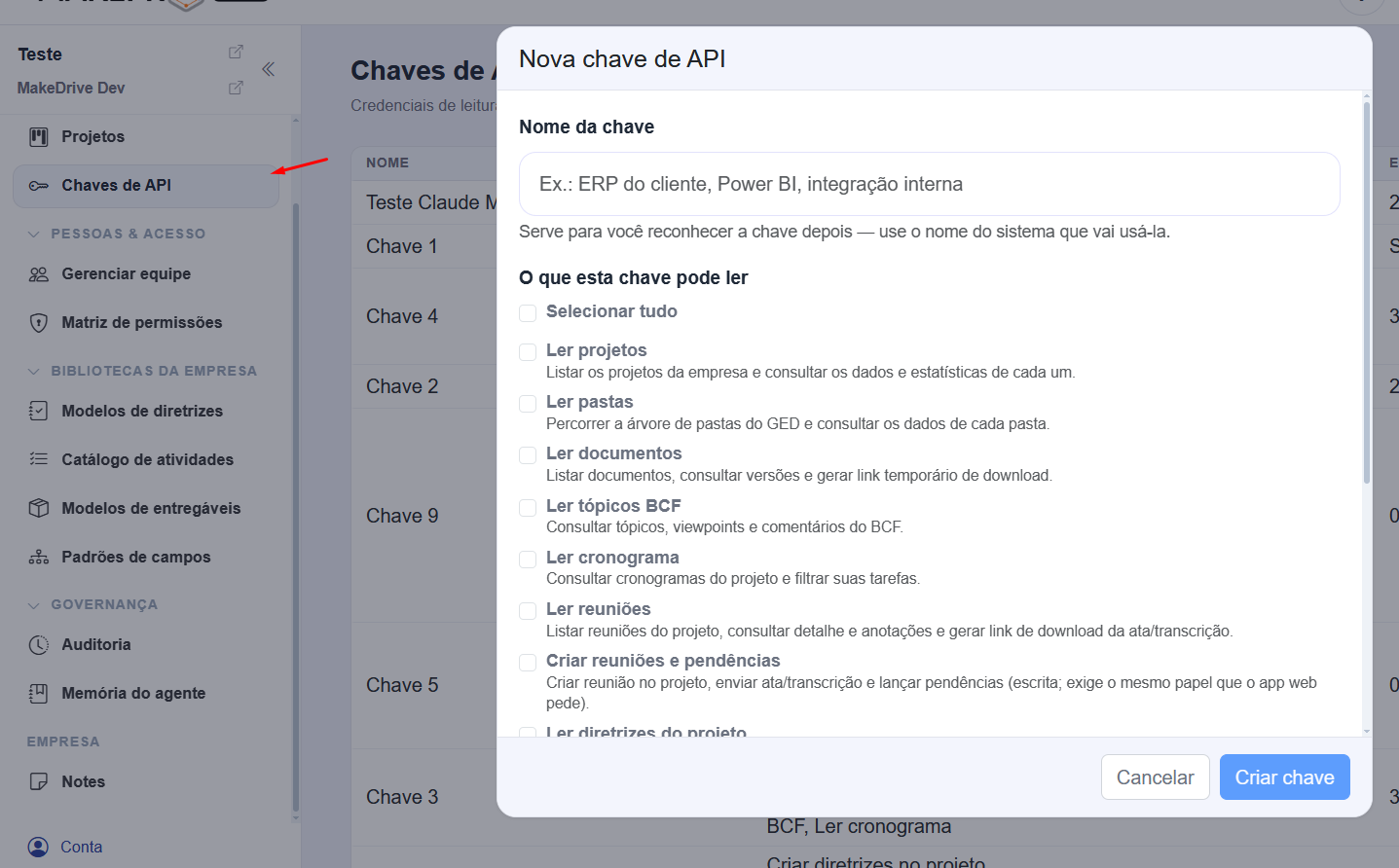
Passo 1 — Crie uma chave de acesso no MakePro
A chave é o código que prova, para o MakePro, que o pedido veio de você.
- Abra a empresa do projeto.
- No menu da empresa, clique em Chaves de API.
- Clique em Nova chave.
- Dê um nome fácil de reconhecer, por exemplo “Claude”.
- Confirme a criação.
- Copie o código que aparece. Ele é mostrado uma única vez.
Guarde o código em um lugar seguro. Se você fechar a janela sem copiar, crie outra chave.
Passo 2 — Abra o Claude
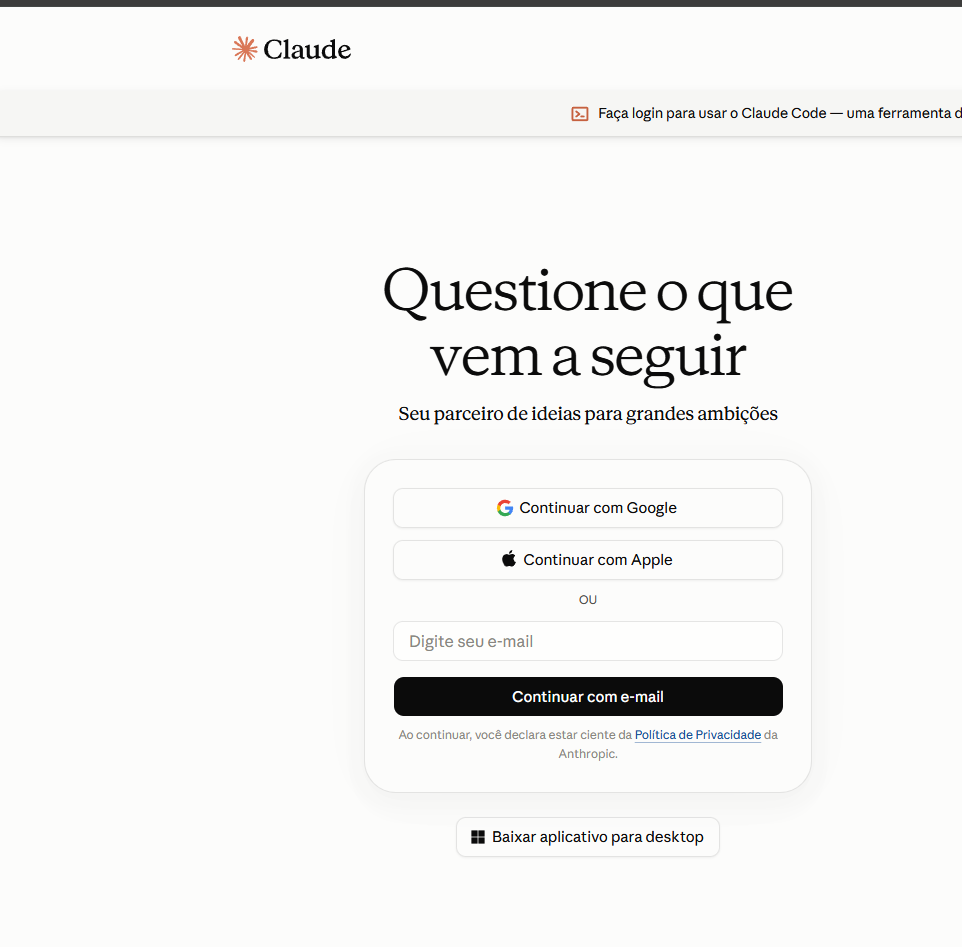
- Entre em claude.ai pelo navegador ou abra o aplicativo Claude no computador.
- Faça login com a sua conta.
O conector funciona no site, no aplicativo de computador e no celular, desde que a conta aceite conectores.
Passo 3 — Abra a lista de conectores
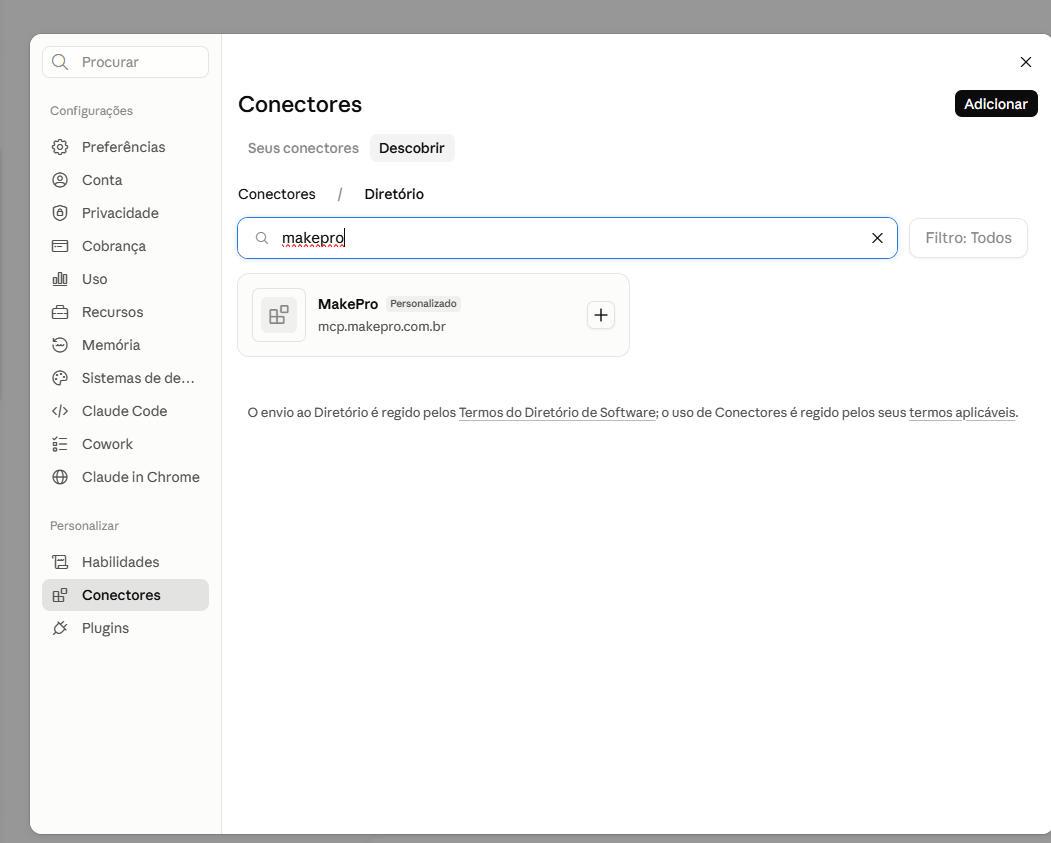
- No Claude, abra Personalizar (Customize).
- Clique em Conectores.
Essa tela lista os sistemas que o Claude já pode usar. No passo seguinte você adiciona o MakePro.
Passo 4 — Adicione o MakePro
- Clique em Adicionar.
- Na busca, escreva
makepro. - No cartão MakePro, clique no +.
- Se o Claude pedir o endereço, cole
https://mcp.makepro.com.br/mcp.
Se o Claude da sua empresa for o plano Team ou Enterprise, a pessoa administradora faz este passo uma vez em Configurações da organização → Conectores. Depois, cada pessoa só precisa conectar e autorizar.
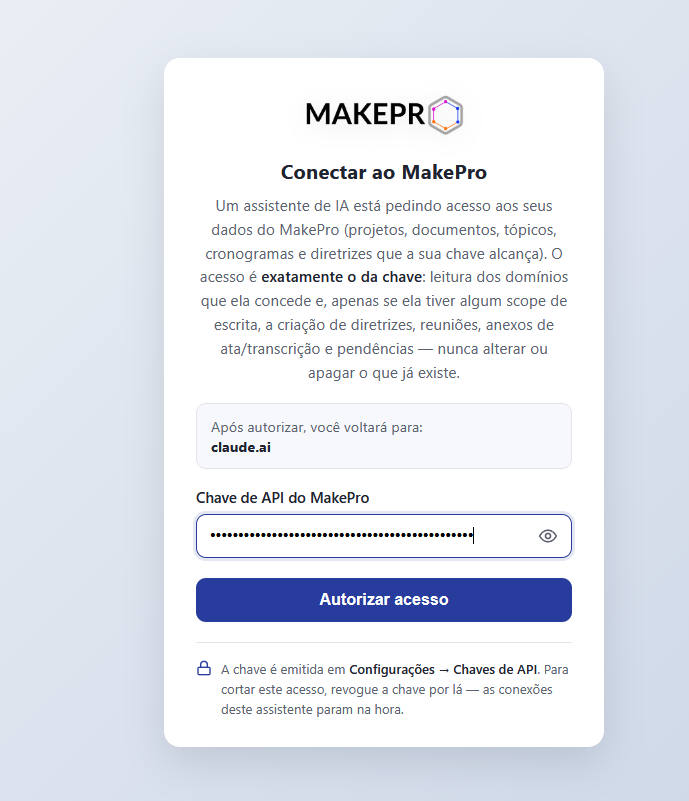
Passo 5 — Cole a chave e autorize
- O Claude abre uma página do MakePro no navegador.
- Cole a chave que você copiou no passo 1.
- Confirme a autorização.
Sem essa confirmação, o Claude não enxerga os seus dados. Com ela, o Claude passa a ver exatamente o que a chave permite — nem um projeto a mais.
Passo 6 — Ligue o MakePro na conversa
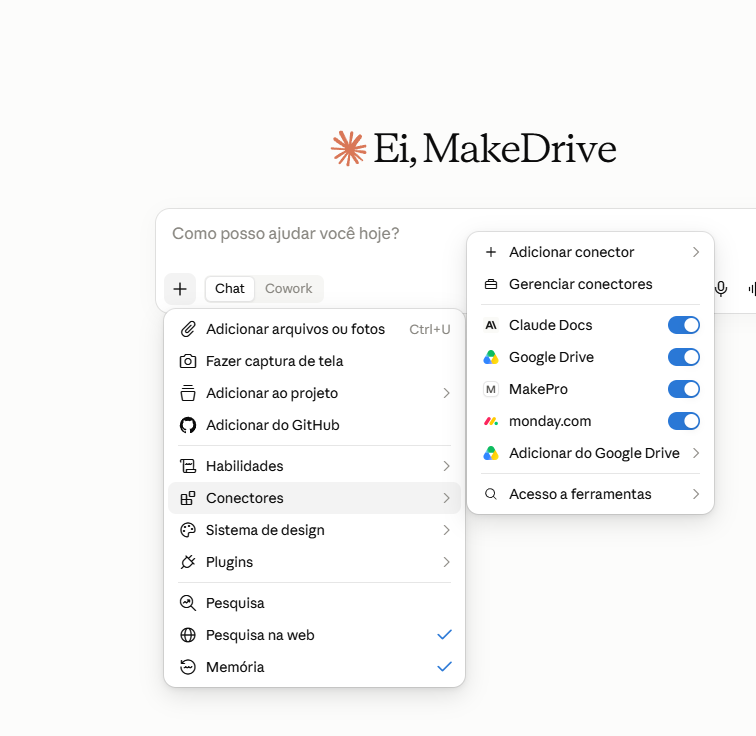
- Abra uma conversa no Claude.
- Clique em +.
- Abra Conectores.
- Ative o MakePro.
Pronto. Você já pode perguntar sobre o projeto, os documentos e as anotações da memória do agente.
Exemplos de perguntas
- “Quantos documentos tem o projeto Torre A?”
- “Quais tópicos ainda estão abertos?”
- “O que a memória do agente registrou sobre a fundação?”
Fale o nome do projeto com clareza. Se houver vários projetos parecidos, diga o nome completo.
Como desligar
- No MakePro, abra Chaves de API.
- Revogue a chave usada no Claude.
A ligação cai na hora, em todos os lugares onde aquela chave estava em uso.